ako otestovať kontaktný formulár
Ako otestovať kontaktný formulár: od kliknutia po odpoveď
Praktický test kontaktného formulára pre firmy: polia, mobil, chybové hlášky, doručenie e-mailu a prevzatie dopytu. S checklistom a vzorom záznamu.
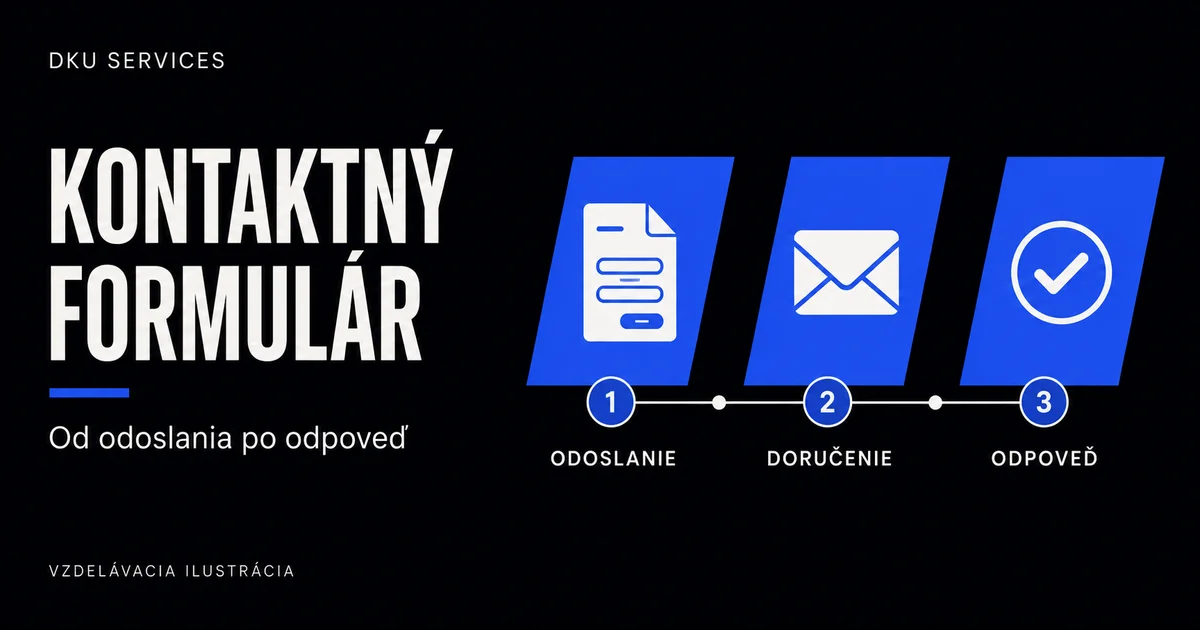
Kontaktný formulár otestujete tak, že prejdete celú cestu zákazníka: vyplnenie polí, opravu chyby, odoslanie, potvrdenie na stránke, doručenie správy a prevzatie dopytu konkrétnym človekom. Zelená hláška na webe sama osebe nepotvrdzuje, že e-mail prišiel do firemnej schránky. Skúšku urobte na mobile aj počítači a výsledok si zapíšte.
Tento návod je určený firmám, ktoré pripravujú spustenie webu alebo chcú preveriť existujúcu cestu k dopytu. Väčšinu krokov zvládne majiteľ firmy či kolega z obchodu. Technické kontroly servera a doručovania patria správcovi webu. Ide o vzdelávací postup, nie o výsledok auditu konkrétneho klienta DKU.
Najprv si dohodnite, čo znamená úspešný test
Pred testovaním určte cieľovú schránku, zodpovednú osobu a očakávaný ďalší krok. Má formulár poslať e-mail, založiť záznam v systéme alebo urobiť oboje? Má zákazník dostať aj automatické potvrdenie? Kontrolujte len funkcie, ktoré sú dohodnutou súčasťou riešenia.
Použite vlastnú testovaciu e-mailovú adresu a správu označte napríklad „TEST WEBU – 7. september – mobil“. Kolegom vopred povedzte, že nejde o skutočnú objednávku. Do textu nedávajte údaje klientov, heslá ani prílohy zo živých zákaziek.
Úspešný výsledok znamená, že návštevník rozumie formuláru, systém správne spracuje údaje a firma dokáže pokračovať v komunikácii. Ak neviete, kto má na prijatý dopyt reagovať, doplňte túto zodpovednosť už do zadania webstránky. Technicky funkčný formulár nevyrieši nejasné rozdelenie práce.
1. Skontrolujte otázky a povinné polia
Pri každom poli si položte otázku: potrebujeme túto informáciu ešte pred prvou odpoveďou? Pre úvodný dopyt môže stačiť kontakt a stručný opis požiadavky. Adresa prevádzky či rozmer výrobku môžu byť podstatné pri konkrétnej službe, fakturačné údaje však nemusia byť potrebné už pri nezáväznej otázke.
Rozsah prispôsobte tomu, ako firma dopyt spracúva. Ak obchodník potrebuje zavolať, vysvetlite dôvod telefónneho čísla. Ak stačí odpovedať e-mailom, zvážte, či má byť telefón povinný. Univerzálny ideálny počet polí neexistuje.
Praktická kontrola je jednoduchá: nechajte kolegu, ktorý formulár nenavrhoval, opísať, čo od neho každé pole žiada. Pri otázke „O aké riešenie máte záujem?“ nemusí zákazník poznať vaše interné názvy služieb. Zrozumiteľnejšia môže byť výzva „Stručne opíšte, s čím potrebujete pomôcť“.
2. Overte názvy polí aj bez pomocného textu
Názov poľa má zostať zrozumiteľný počas písania. Sivý príklad priamo v prázdnom políčku nenahrádza trvalý názov: po začatí písania zmizne. Označenie povinných polí musí byť vysvetlené, aby zákazník nemusel význam hviezdičky odhadovať.
Kliknite aj na textový názov poľa. Pri správnom prepojení popisu a vstupu sa aktivuje príslušné políčko. Takéto prepojenie pomáha aj ľuďom, ktorí používajú čítačku obrazovky. Technický postup opisuje W3C v návode na pomenovanie formulárových prvkov.
Tlačidlo pomenujte podľa skutočnej akcie. „Odoslať dopyt“ je vhodné pre nezáväznú požiadavku; „Objednať“ použite iba tam, kde skutočne vzniká objednávka. Text musí zodpovedať tomu, čo sa po kliknutí stane.
3. Vyplňte formulár na skutočnom mobile
Otvorte web na telefóne a vykonajte celý postup vrátane odoslania. Skontrolujte, či klávesnica neprekryje dôležitú hlášku, či sa text zmestí na obrazovku a či dokážete pohodlne prejsť z jedného poľa do ďalšieho. Vyskúšajte aj dlhšiu správu, nie iba slovo „test“.
Pri e-mailovom poli má vhodný typ vstupu uľahčiť napísanie adresy. Automatické dopĺňanie mena a kontaktu môže odstrániť zbytočné prepisovanie. Vývojár ho nastavuje pomocou štandardných atribútov, ktoré vysvetľuje Google v príručke Autofill.
Na počítači skúste formulár prejsť klávesom Tab a vrátiť sa pomocou Shift + Tab. Musíte vidieť, kde sa práve nachádzate, a dostať sa ku všetkým ovládacím prvkom. Táto základná skúška odhalí niektoré prekážky, nenahrádza však úplné overenie prístupnosti.
4. Zámerne urobte bežnú chybu
Odošlite prázdny formulár. Potom vyplňte ostatné údaje a do e-mailu napíšte adresu bez zavináča. Očakávaným výsledkom je jasné upozornenie na konkrétny problém, nie všeobecné „Niečo sa pokazilo“.
Pri oprave by už správne vyplnený text nemal zmiznúť. Overte tiež, či formulár prijme bežné meno s diakritikou a telefón v rozumných formátoch, ktoré vaši zákazníci používajú. Príliš prísne pravidlo môže odmietnuť platný údaj.
Rozdiel medzi povinným poľom, kontrolou formátu a tolerovaním vhodných variantov vysvetľuje W3C v príručke overovania vstupov. Pre majiteľa firmy je podstatný výsledok: zákazník musí vedieť chybu nájsť a opraviť bez opakovaného vypĺňania celej správy.
5. Rozlíšte odosielanie, úspech a zlyhanie
Po kliknutí má byť zrejmé, že formulár pracuje. Pri pomalšom pripojení sledujte, či tlačidlo nevyvoláva dojem, že sa nič nestalo. Následná hláška musí pomenovať skutočný výsledok.
Ak aplikácia správu prijala, môže oznámiť jej prijatie a ďalší postup. Nemala by tvrdiť, že obchodník už dopyt číta. Termín odpovede uvádzajte iba vtedy, keď ho firma vie dodržať. W3C odporúča jasnú spätnú väzbu pre úspešné aj neúspešné odoslanie.
So správcom v testovacom prostredí overte aj zlyhanie odosielacej služby. Zákazník má dostať pravdivé upozornenie a použiteľný náhradný kontakt. Úspech sa nesmie zobraziť len preto, že človek klikol na tlačidlo. Kontrolu výpadku nedosahujte vypínaním služby na ostrom webe počas kampane.
6. Nájdite správu v cieľovej schránke
Teraz prejdite z webu do firemného e-mailu. Vyhľadajte svoje testovacie označenie, skontrolujte doručenú poštu aj spam a porovnajte všetky údaje s tým, čo ste odoslali. Ak je súčasťou riešenia evidencia dopytov, skontrolujte aj nový záznam v nej.
Otvorte odpoveď na prijatú správu. Smeruje na testovaciu adresu zákazníka, alebo na technickú adresu webu? Správca môže návštevníkov kontakt nastaviť ako adresu pre odpoveď, zatiaľ čo odosielanie zabezpečí overená firemná doména.
Ak správy neprichádzajú alebo padajú do spamu, požiadajte správcu o kontrolu odosielacej služby a autentifikácie domény. Napríklad požiadavky Gmailu na odosielateľov zahŕňajú SPF alebo DKIM; pri hromadných odosielateľoch sú prísnejšie. Samotná úprava textu tlačidla problém doručovania nevyrieši.
7. Overte kontrolu na serveri a ochranu proti spamu
Táto časť patrí vývojárovi. Obmedzenia viditeľné v prehliadači sa dajú obísť, preto musí vstupy kontrolovať aj server. Vývojár má preveriť povolené hodnoty, dĺžky textov a spracovanie údajov tak, aby nesprávny vstup nepoškodil ďalšie kroky. Princípy zhrňuje OWASP Input Validation Cheat Sheet.
Od správcu si vyžiadajte stručné potvrdenie, čo overil, namiesto neurčitého „formulár je zabezpečený“. Samotná validácia nepokrýva všetky bezpečnostné riziká. Ak formulár prijíma súbory, potrebuje aj osobitné pravidlá a kontroly príloh.
Z používateľskej strany skúste, či ochrana proti spamu nebráni bežnému vyplneniu alebo automatickému doplneniu údajov. Zbytočne náročná prekážka pred odoslaním môže zastaviť aj človeka. Pri probléme musí zostať dostupná alternatívna cesta ku kontaktu.
8. Priraďte dopyt človeku a zapíšte výsledok
Požiadajte zodpovedného kolegu, aby testovací dopyt prevzal a odpovedal naň dohodnutým spôsobom. Overíte tak aj obsah správy: je jasné, akej služby sa týka, odkiaľ prišla a čo zákazník potrebuje? Ak máte viac formulárov, ich správy musia byť rozlíšiteľné.
Zistite tiež, kto preberá dopyty počas neprítomnosti hlavného príjemcu. Spoločná schránka môže fungovať dobre, ak je jasné, kto reaguje. Bez dohody môže rovnakému zákazníkovi odpovedať viac ľudí alebo nikto.
Výsledok každej skúšky zapíšte v tomto jednoduchom tvare:
- Dátum a testované miesto: presná adresa stránky a názov formulára.
- Zariadenie: telefón alebo počítač, prehliadač.
- Scenár: napríklad platný dopyt alebo chýbajúci e-mail.
- Očakávanie: čo sa malo stať na webe aj vo firme.
- Skutočnosť: čo sa stalo a ktoré potvrdenie ste overili.
- Náprava: zodpovedná osoba a termín opätovnej kontroly.
Krátky checklist pred spustením kampane
Predtým, než na stránku pošlete platenú návštevnosť, potvrďte si týchto šesť bodov:
- Zákazník rozumie poliam a účelu odoslania.
- Formulár sa dá vyplniť na mobile aj klávesnicou.
- Chybné údaje vedú ku konkrétnej a opraviteľnej hláške.
- Potvrdenie na webe zodpovedá skutočnému spracovaniu.
- Testovacia správa dorazila a odpoveď smeruje zákazníkovi.
- Dopyt má určeného príjemcu aj zastupovanie.
Kontrolu zopakujte po zmene formulára, hostingu, e-mailovej služby alebo príjemcu správ. Ak web neprináša dopyty, tento postup pomôže oddeliť problém formulára od otázok návštevnosti a ponuky. Z jedného úspešného testu však nemožno vyvodiť, že každý návštevník formulár dokončí.
Ak ešte vyberáte typ stránky, pozrite si rozdiel medzi landing page a firemným webom. Keď už pripravujete konkrétnu ponuku, v DKU Services navrhujeme landing pages s jasnou cestou k dopytu, vrátane formulára a overenia jeho odoslania. Pri zadaní nám opíšte aj to, čo sa má stať po prijatí správy — tento krok patrí k návrhu rovnako ako vzhľad stránky.